
Uudet pesulapalvelutoiminnallisuudet
Tämä julkaisu sisältää useita uusia ominaisuuksia, jotka helpottavat pesulapalveluiden tarjoamista asiakkaille. Nämä ominaisuudet ovat käytettävissä, kun Välityspesulat on otettu käyttöön yritystason asetuksissa, ja taustapalvelun käyttäjille on annettu tarvittavat oikeudet.
Pesutapakoodien ja välityspesukoodien luominen
Kun toiminto on otettu käyttöön, uusi Välityspesulat-valikko tulee näkyviin taustapalvelun valikkoon. Sen alta löytyvät myös uudet Pesutapakoodit sekä Välityspesukoodit -toiminnot.
Taustapalvelun Pesutapakoodit-näkymässä voit perustaa uusia pesutapakoodeja, sekä muokata ja poistaa olemassa olevia koodeja.
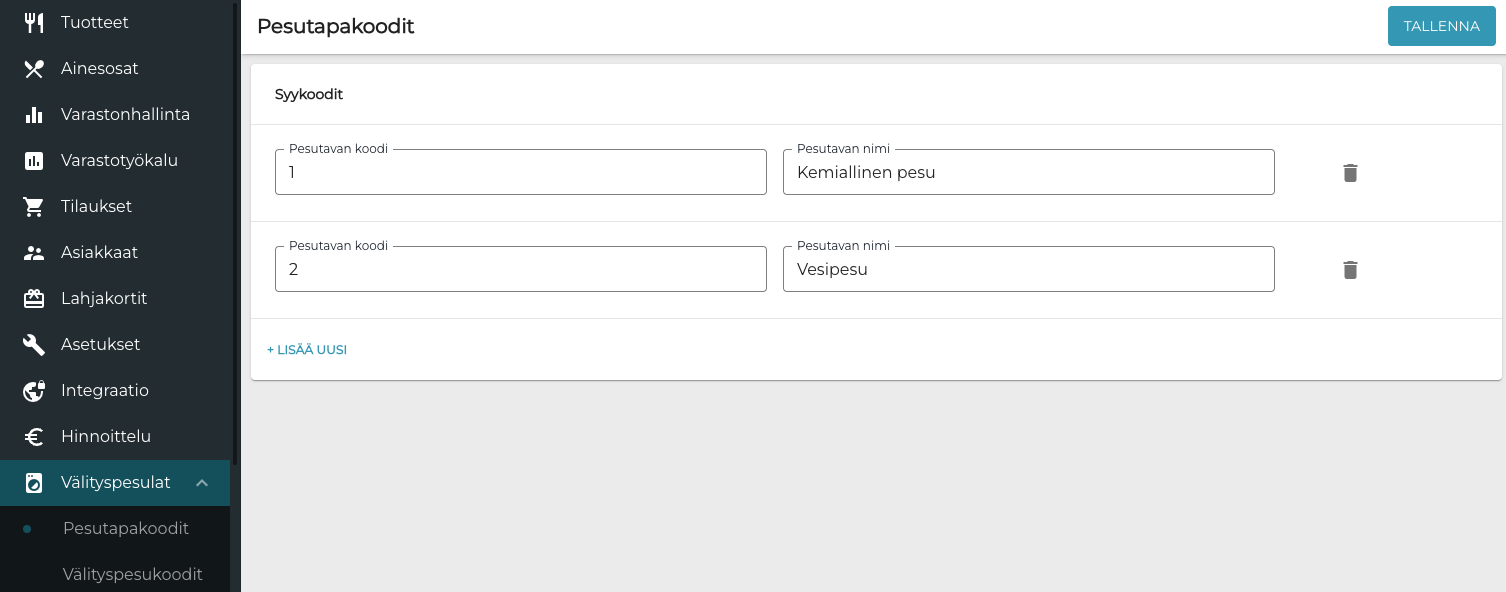
Katso lisätiedot ja ohjeet sivulta Pesutapakoodit.
Pesutapakoodien lisäksi voit luoda Välityspesukoodit-näkymässä välityspesukoodeja sekä muokata ja poistaa olemassa olevia koodeja. Kun perustat uuden välityspesukoodin, sinun on myös määritettävä tilauksen suorittamiseen kuluva aika, eli milloin asiakas voi noutaa pesetetyt vaatteensa niiden jättämisen jälkeen.
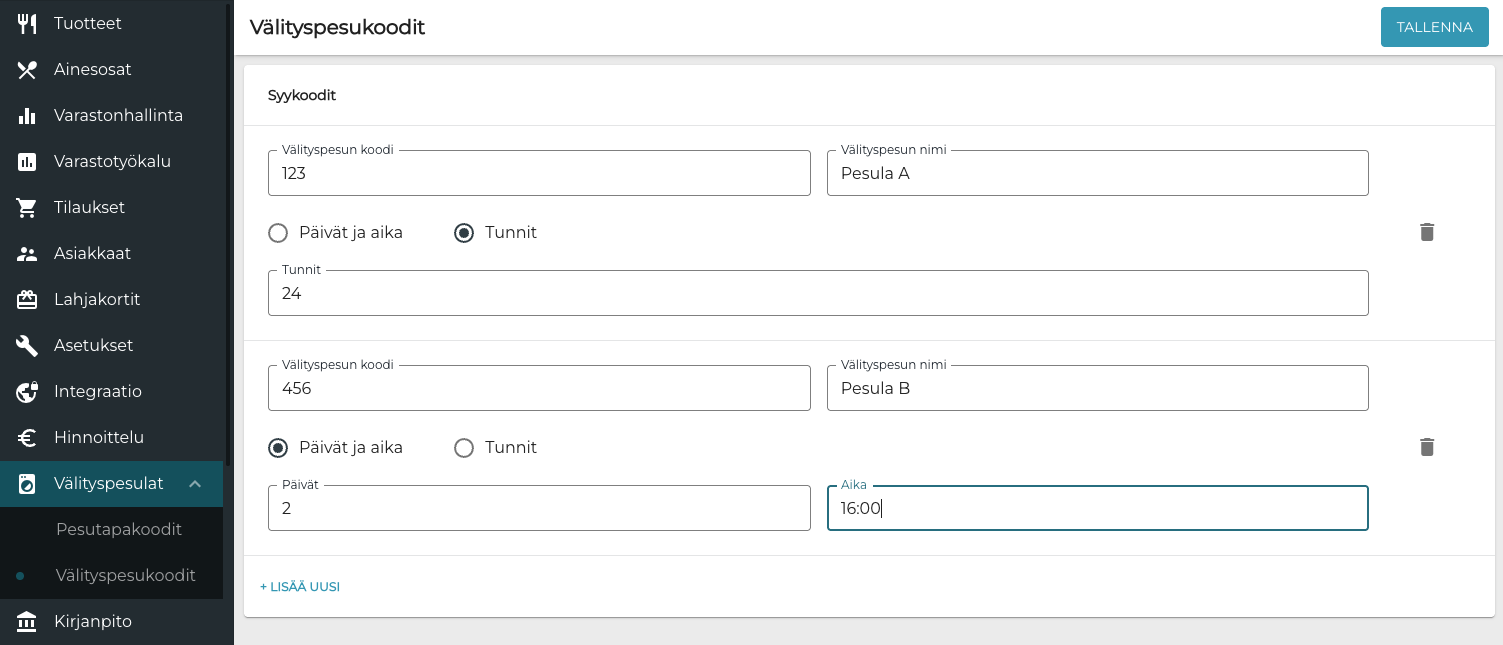
Katso lisätiedot ja ohjeet sivulta Välityspesukoodit.
Välityspesulatieto tuotteen asetuksissa
Kun olet perustanut pesutapakoodit ja välityspesukoodit, voit lisätä niitä yksittäisen tuotteen (esimerkiksi puvun pesetys) asetuksiin. Tällöin ne määrittelevät kyseisen tuotteen oletusarvoiset pesuasetukset.
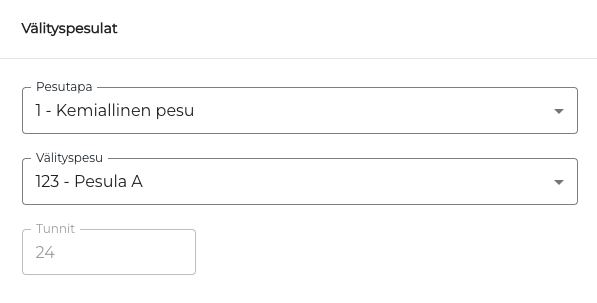
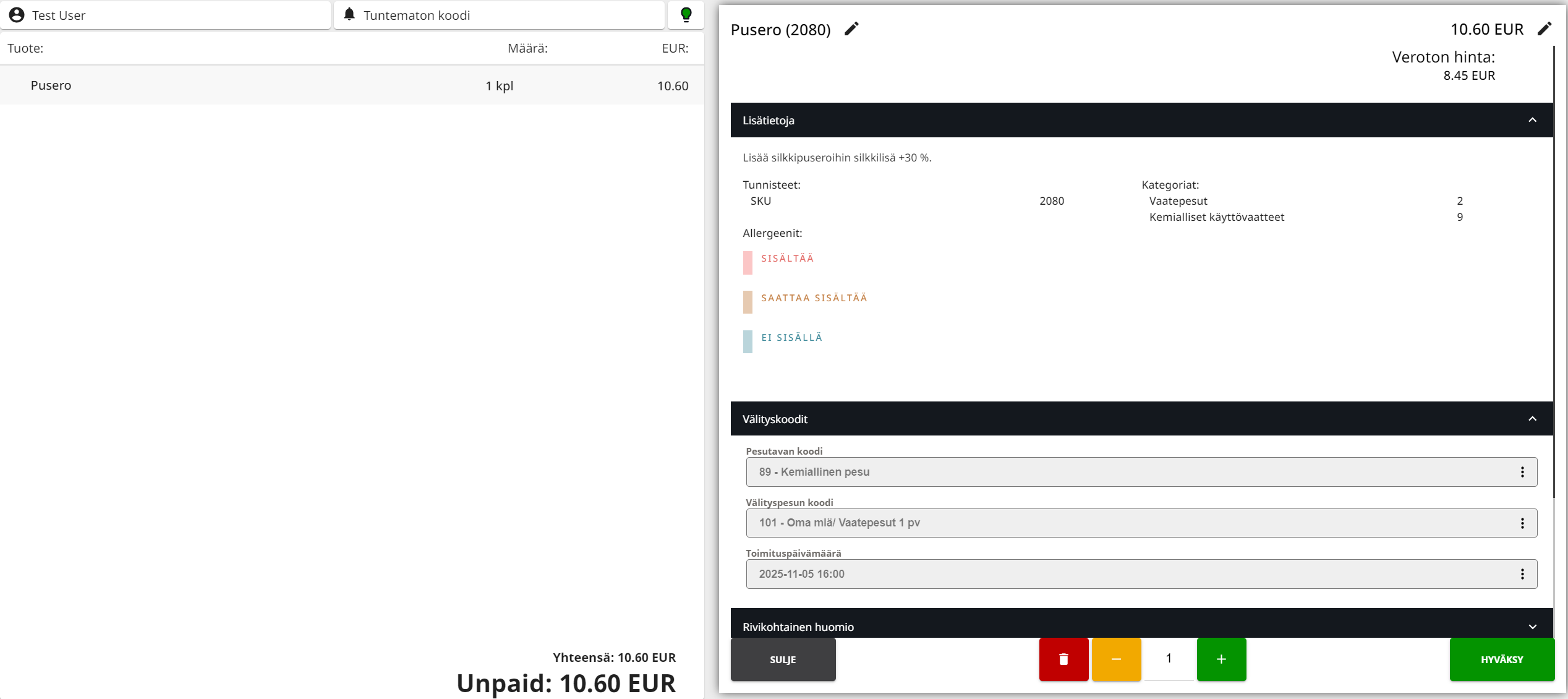
Tuotteelle määritetyt pesutiedot näkyvät myös kassalla tuotetiedoissa, kun tuote on lisättynä ostoskoriin.
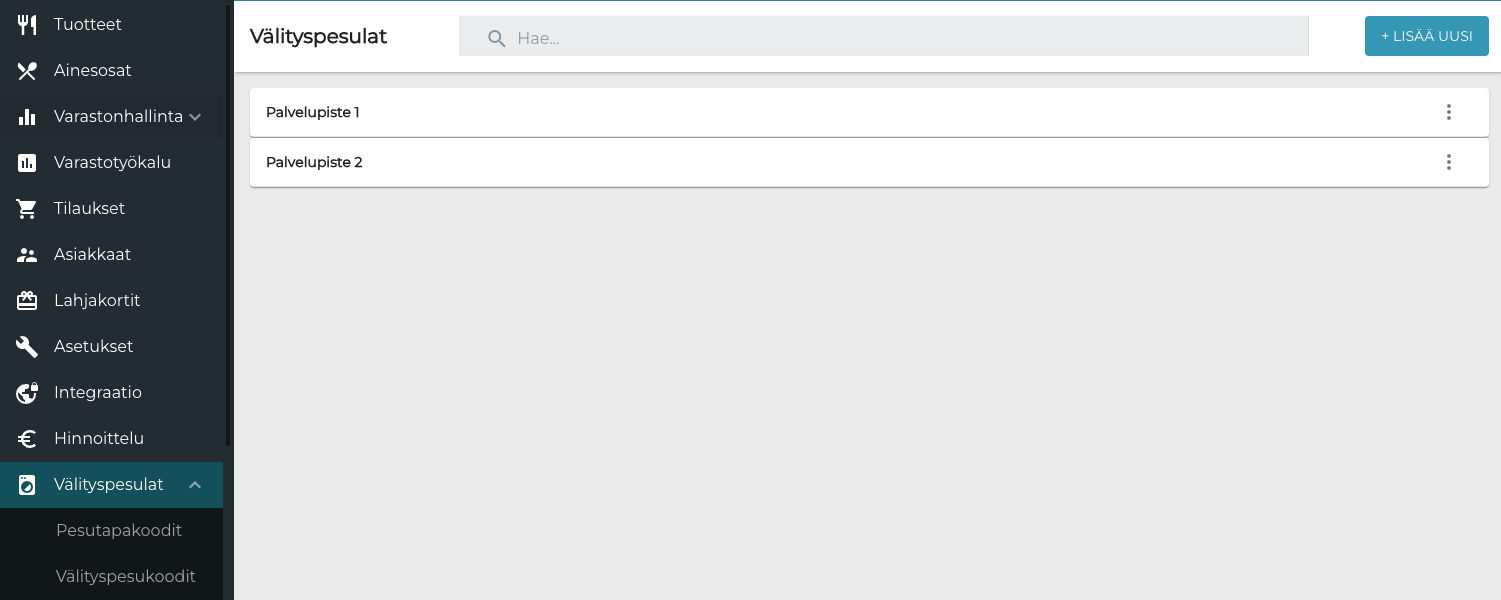
Välityspesulat-näkymä
Taustapalvelun Välityspesulat-näkymässä voit määritellä asetuksia pesulapalvelupisteille.
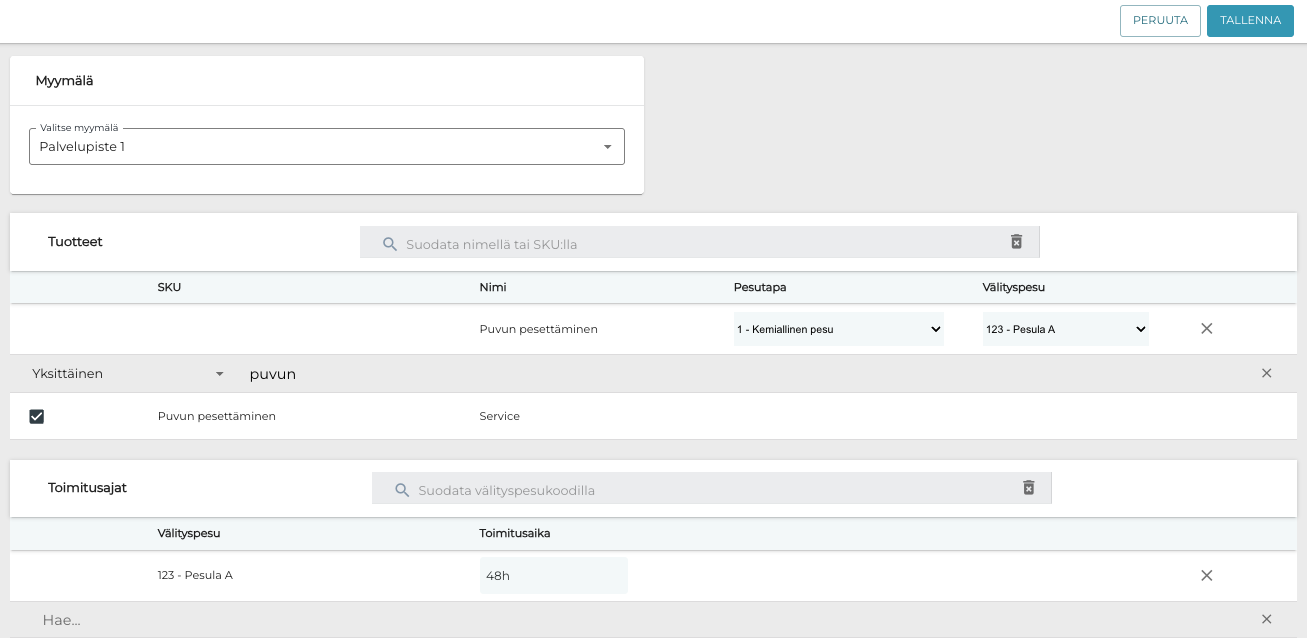
Voit määritellä palvelupisteelle seuraavia tietoja:
-
Myymälä, joka toimii palvelupisteenä.
-
Myymälän tuotteet (pesulapalvelut, jotka ovat saatavilla kyseisessä palvelupisteessä).
-
Tarvittaessa voit myös muuttaa näiden tuotteiden pesutapa- ja välityspesukoodeja tämän tietyn paikan tarpeisiin.
-
-
Tarvittaessa voit myös muuttaa toimitusaikoja (jotka on määritelty välityspesukoodiasetuksissa) tämän tietyn paikan tarpeisiin.
Katso lisätiedot ja ohjeet sivulta Välityspesulat.
Merkkausnumerot
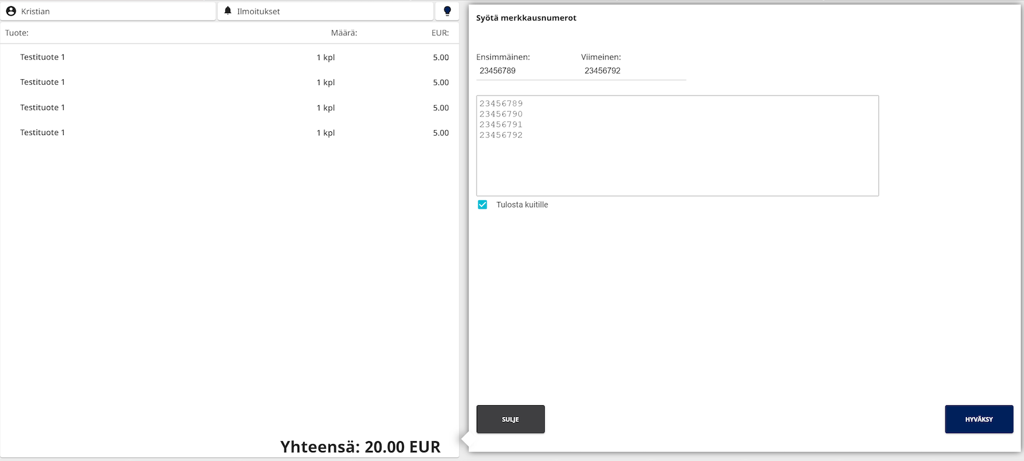
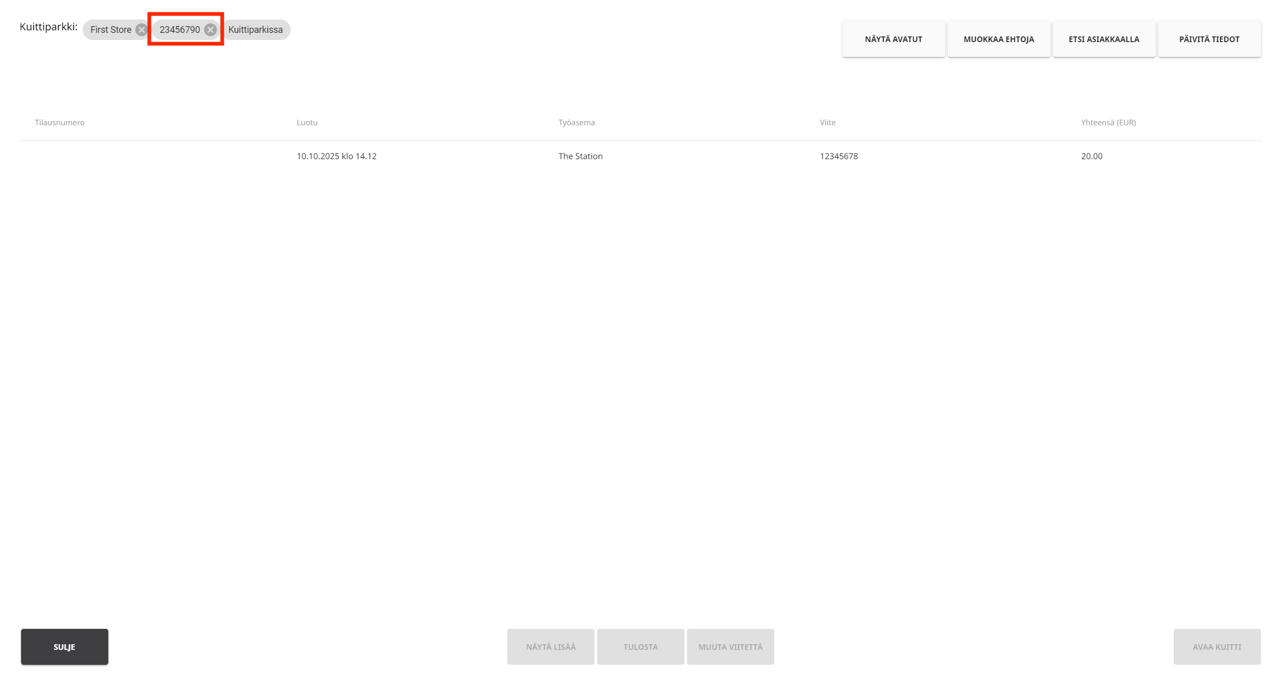
Uuden merkkausnumerot-toiminnon avulla kassakäyttäjät voivat lisätä merkkausnumeroita eri vaatteille, joita asiakkaat tuovat pesetettäviksi.
Jotta merkkausnumeroita olisi mahdollista käyttää, Merkkausnumeroiden käyttö -asetuksen tulee olla päällä Yritystason asetuksissa, ja erillinen Lisää merkkausnumero -painike on oltava lisättynä kassanäkymään.
Katso lisätiedot ja ohjeet sivulta Merkkausnumerot.
Asiakastietojen hallintaan liittyvät uudistukset
Tämä ohjelmistopäivitys sisältää lukuisia taustapalveluun, kassaohjelmaan sekä API-rajapintaan tehtyjä asiakastietojen hallintaa helpottavia uusia toimintoja, sekä lisäksi parannuksia olemassa oleviin toimintoihin.
Omat asiakastunnisteet
Solteq Commerce Cloudin oletusasiakastunnisteiden lisäksi voit nyt luoda omia asiakastunnisteita, joita voidaan lisätä asiakkaiden profiilitietoihin.
Voit tarkastella ja hallinnoida asiakastunnisteita taustapalvelun Asiakastunnisteet -näkymässä. Pääset näkymään klikkaamalla Asiakkaat taustapalvelun valikosta, ja valitsemalla sitten Asiakastunnisteet.
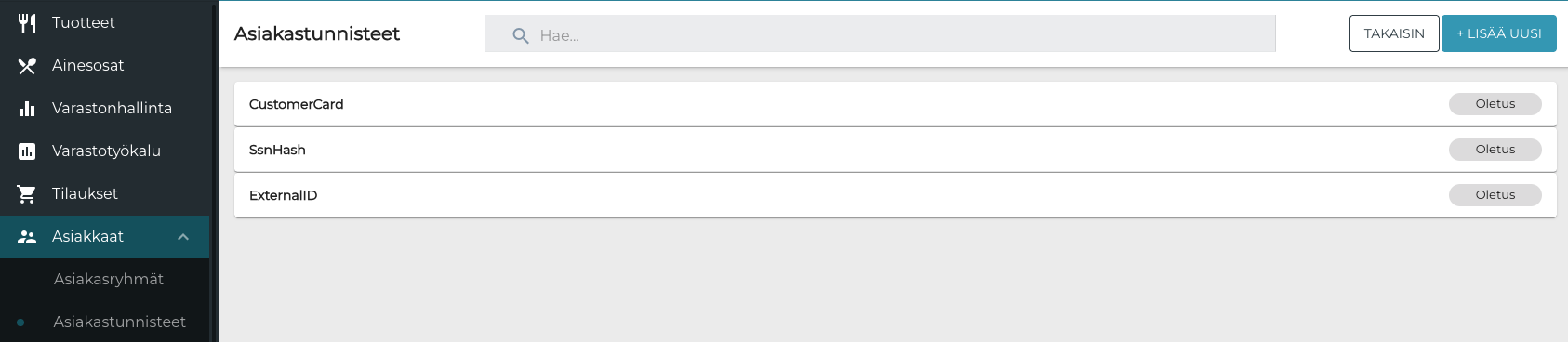
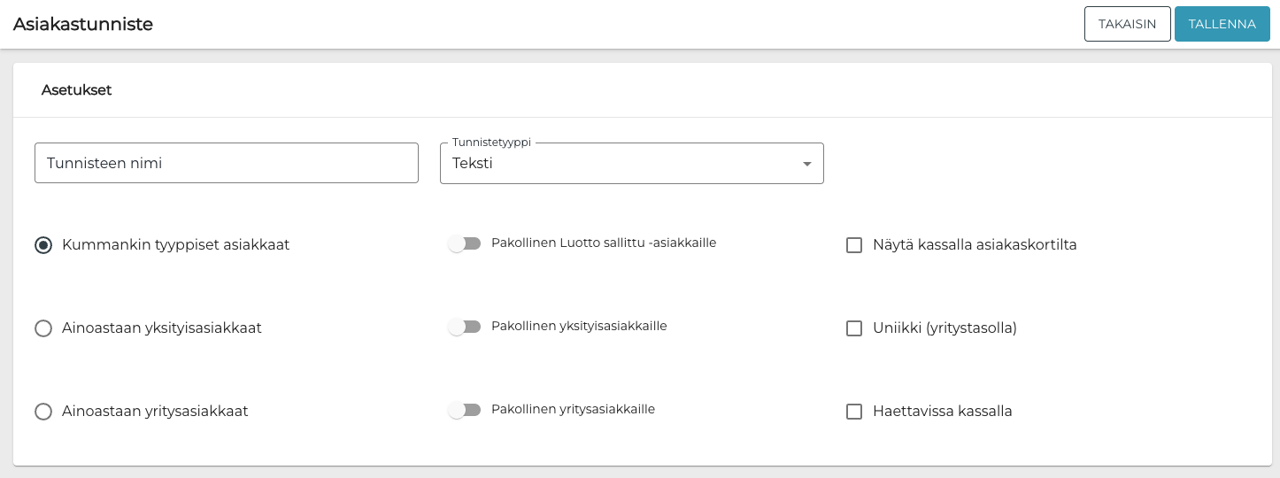
Katso lisätiedot ja ohjeet sivulta Asiakastunnisteet.
Yritysasiakkaan Y-tunnuksen vaihtaminen
Voit nyt tarvittaessa vaihtaa yritysasiakkaan verokoodin (Y-tunnuksen) taustapalvelussa.
Verokoodi on mahdollista vaihtaa ainoastaan silloin, jos Tarkista yritysasiakkaiden verokoodit -asetus on pois päältä yritystason asetuksissa.
-
Mene yritysasiakkaan tietoihin taustapalvelussa.
-
Klikkaa Muokkaa, jolloin voit vaihtaa verokoodin (ja muokata tarvittaessa myös muita asetuksia).
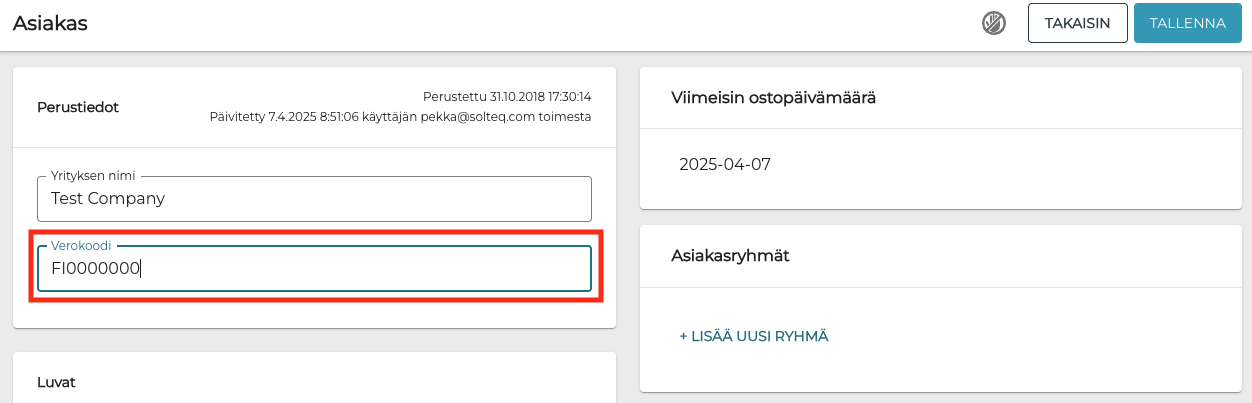
Yritysasiakkaan verokoodin muokkaaminen -
Tallenna muutoksesi klikkaamalla Tallenna.
Laajennettu asiakashakutoiminto kassalla
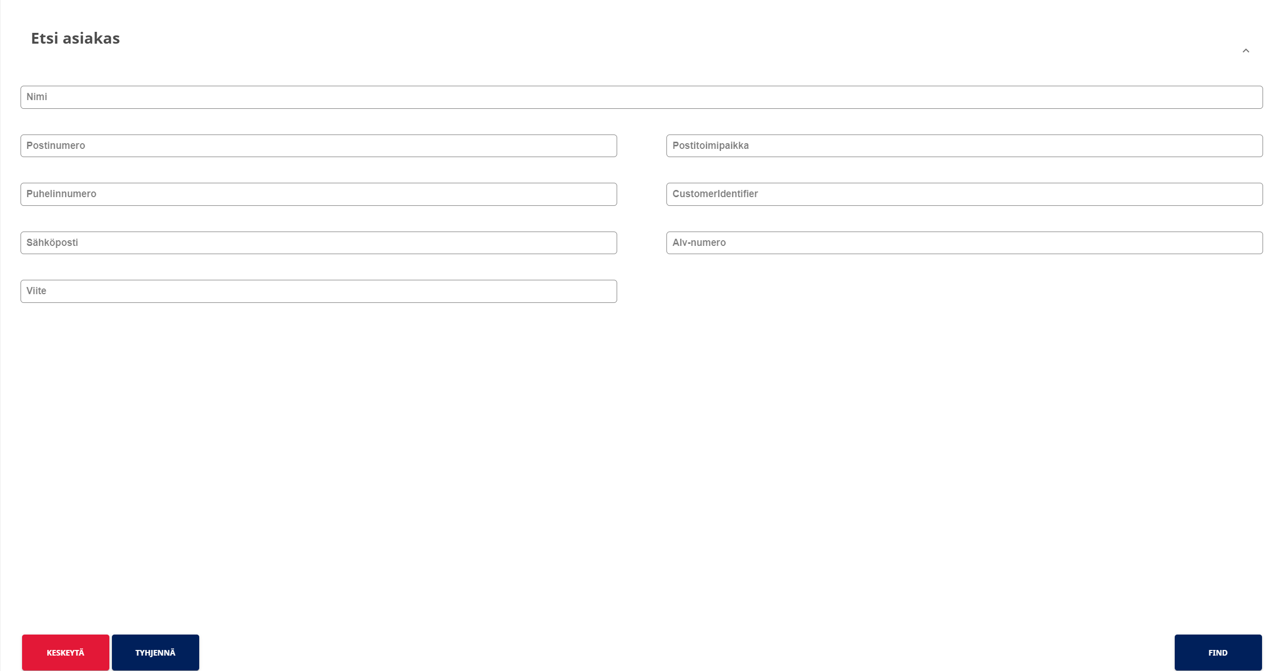
Kassakäyttäjät voivat nyt hakea asiakkaita kassalla käyttämällä mitä tahansa seuraavista hakukriteereistä:
-
Nimi (Etunimi, Sukunimi tai Yrityksen nimi)
-
Postinumero
-
Postitoimipaikka
-
Puhelinnumero
-
CustomerIdentifier-tunniste
-
Jos tunnisteen Tyyppi on Numero, voit käyttää hakusanana yhtä merkkiä.
-
-
Sähköposti
-
Alv-numero
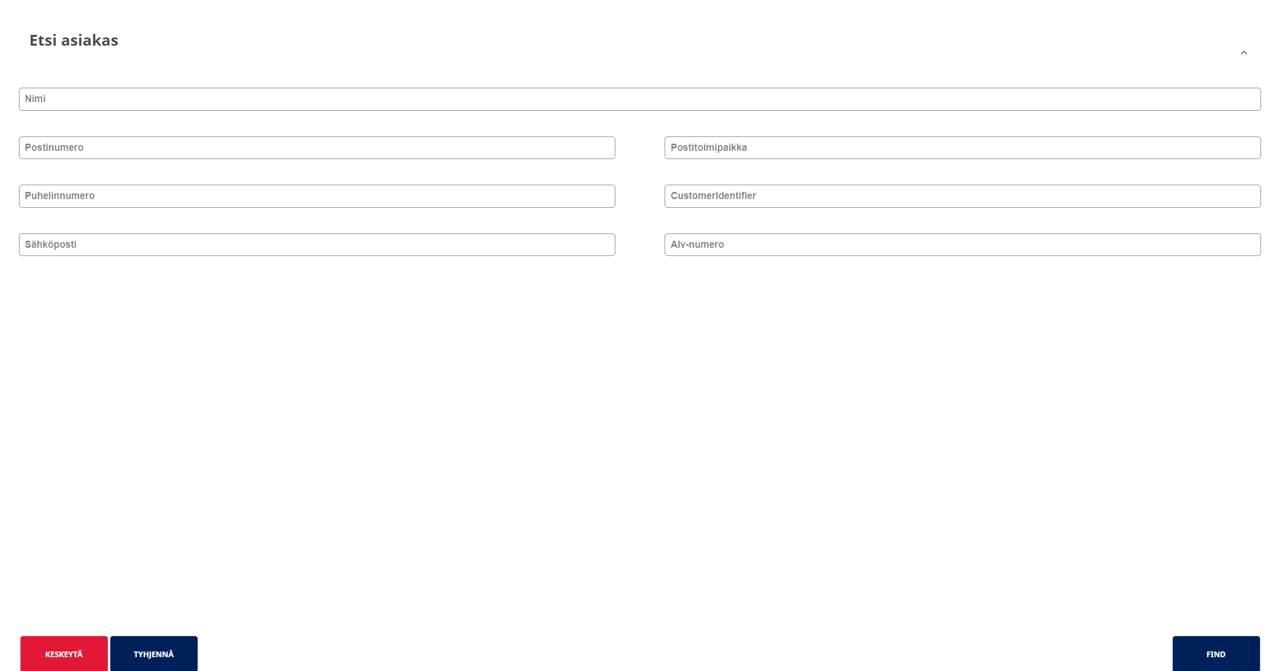
Asiakashaun kentät
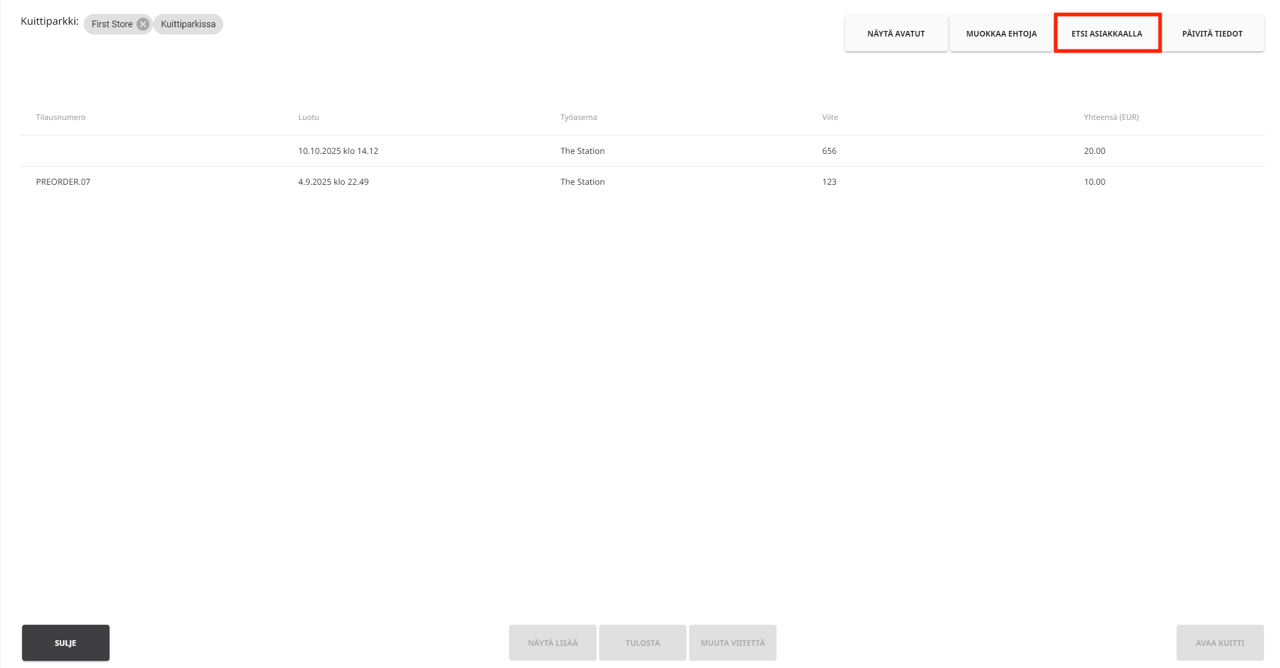
Kuittiparkissa on mahdollista käyttää samoja hakuehtoja ja lisäksi Viitettä asiakkaan kuittien hakemiseen.
Tätä toimintoa on mahdollista käyttää, mikäli Käytä laajennettua kuittiparkkihakua kassalla -asetus on laitettu päälle Yritystason asetuksissa.
Kun painat uutta Etsi asiakkaita -painiketta, Etsi asiakas -näkymä avautuu.
Sallittujen tuotteiden määritteleminen asiakkaille
Voit nyt halutessasi rajoittaa tuotteita, joita tietyt asiakkaat voivat ostaa. Tämä tehdään määrittelemällä Sallitut tuotteet kyseisen yksityisasiakkaan tai yritysasiakkaan profiilitiedoissa. Voit määritellä sallituiksi tuotteiksi yksittäisiä tuotteita, tai kaikki tietyn tuotekategorian/kategorioiden tuotteet.
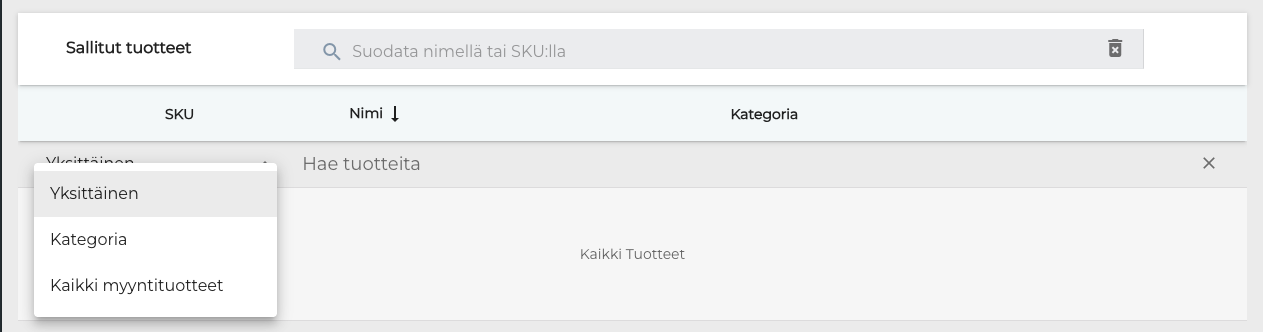
Jos asiakas yrittää ostaa kielletyn tuotteen, kassaohjelma näyttää virheilmoituksen, eikä tuotetta lisätä ostoskoriin.
Viimeisin ostopäivämäärä asiakastiedoissa
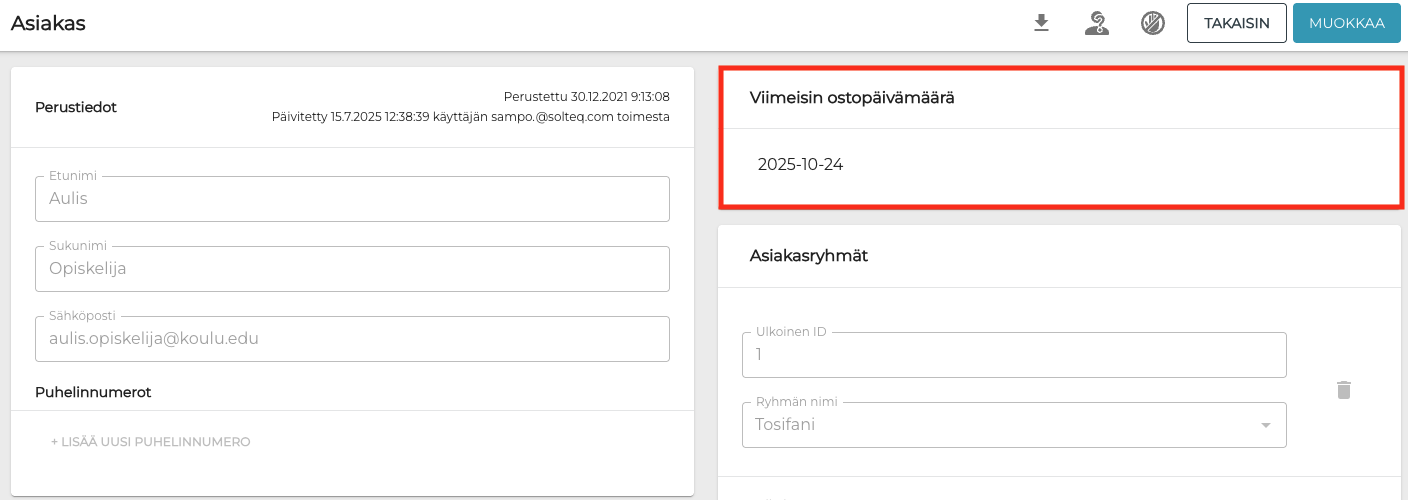
Asiakkaan viimeisin ostopäivämäärä näkyy nyt sekä Asiakkaat-listalla että yritysasiakkaan ja yksityisasiakkaan profiilitiedoissa.
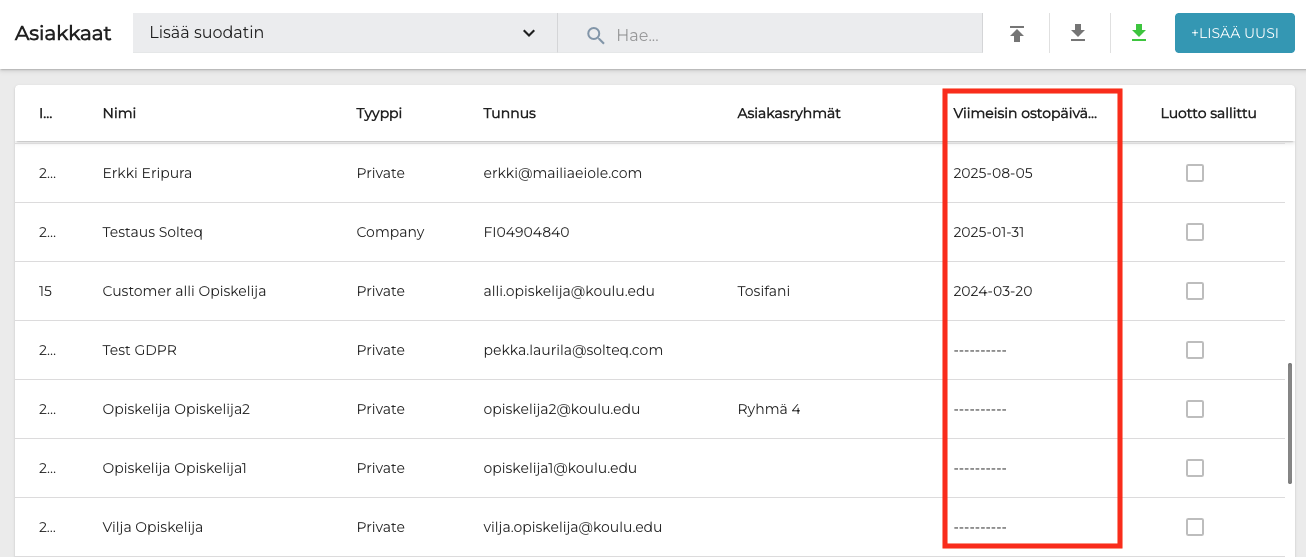
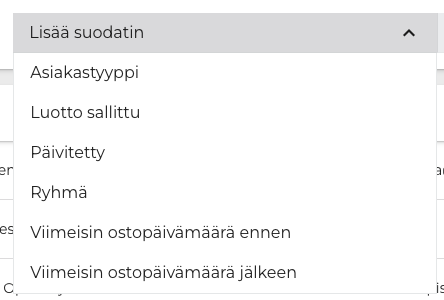
Voit myös rajata asiakaslistaa ostopäivämäärien mukaan, valitsemalla suodattimeksi Viimeisin ostopäivä ennen tai Viimeisin ostopäivä jälkeen.
Asiakkaan lisätiedot kassalla
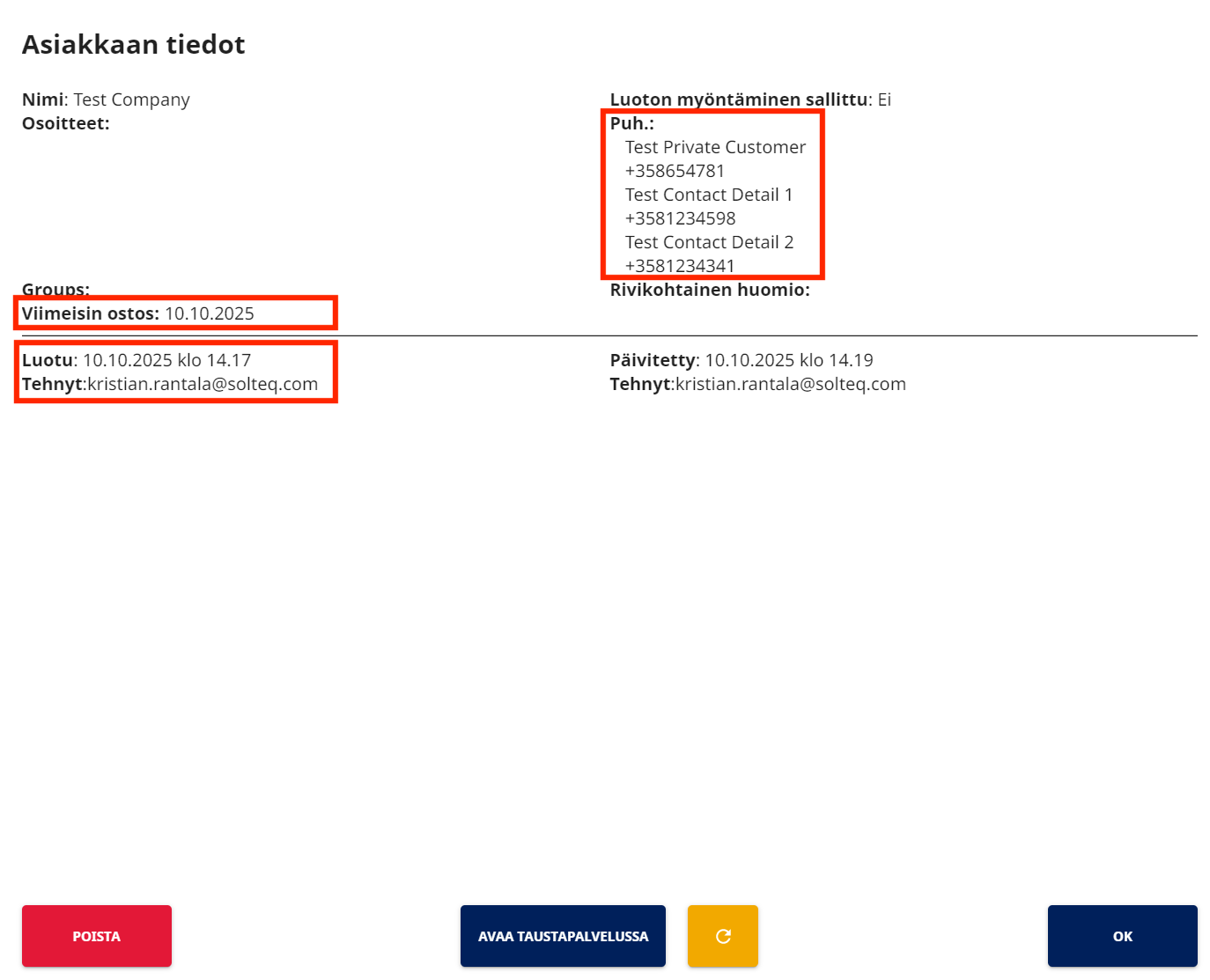
Seuraavat tiedot näkyvät nyt asiakkaan tiedoissa kassaohjelmassa;
-
Asiakkaan viimeisin ostospäivä.
-
Viimeisin ostospäivä määritetään Solteq Commerce Cloud -kassoilla tehtyjen tilauksien perusteella. Muut sovellukset (esim. sopimusruokailu) eivät vaikuta siihen.
-
-
Asiakkaan luontipäivä.
-
Käyttäjä, joka on lisännyt asiakkaan Solteq Commerce Cloudiin.
-
Yritysasiakkaan tiedoissa, jotka näytetään kassaohjelmassa on nyt mukana yhteystietoihin määritellyt puhelinnumerot.
Asiakastietojen muokkaaminen kassalla
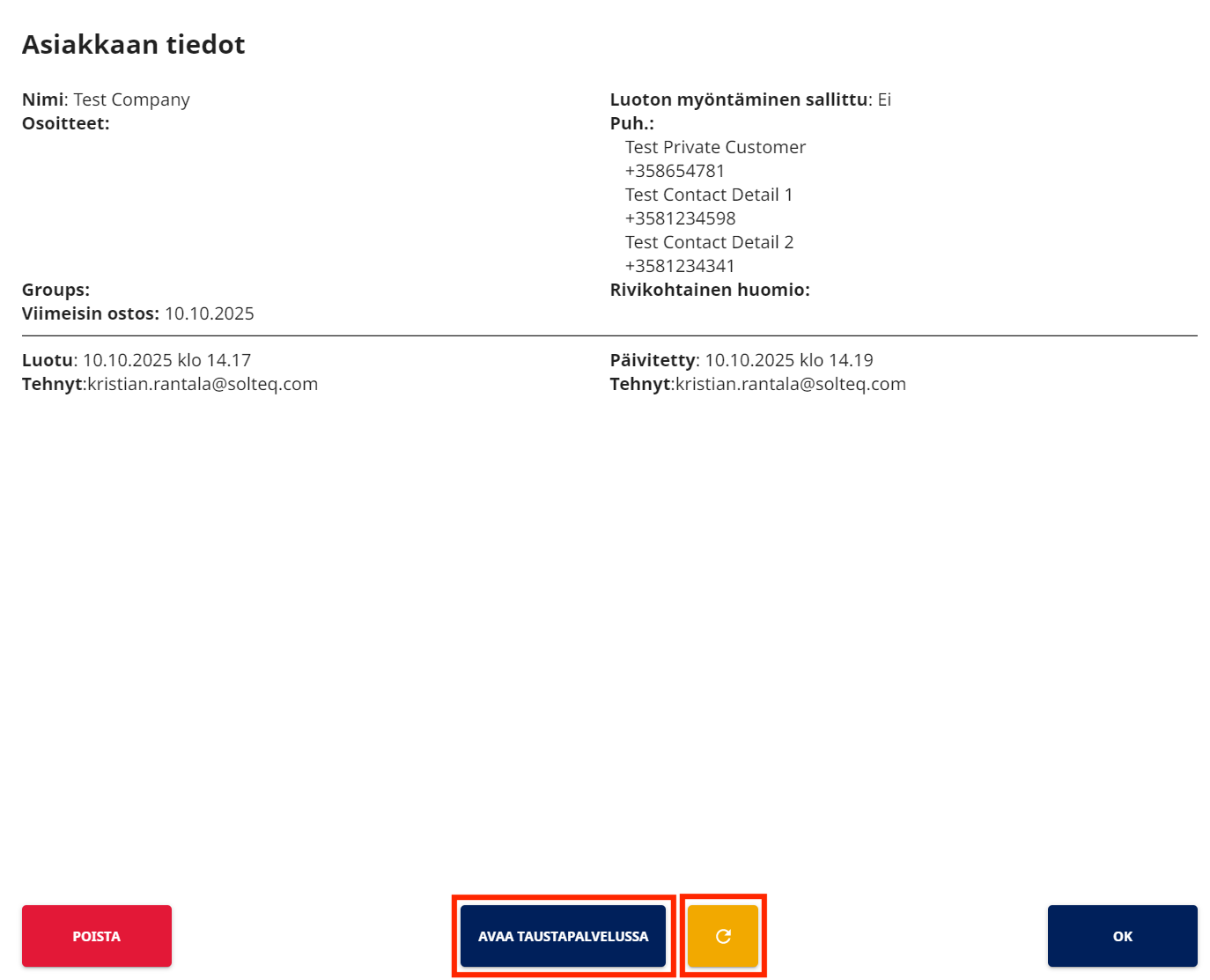
Kassaohjelman asiakastietoihin on nyt lisätty Avaa taustapalvelussa -painike. Kun sitä painetaan, se näyttää asiakkaan tiedot taustapalvelussa, jos kassakäyttäjä kuuluu käyttäjäryhmään jolla on lukuoikeudet asiakastietoihin. Mikäli kassakäyttäjä kuuluu ryhmään, jolla on asiakastietojen muokkausoikeudet, kassakäyttäjä voi myös muokata asiakkaan tietoja.
Kun olet muuttanut ja tallentanut muutetut asiakastiedot taustapalvelussa, paina kassalla Päivitä -painiketta, jotta päivitetyt tiedot tulevat näkyviin myös kassaohjelmaan.
Asiakkaiden luottolupatietojen muokkaaminen
Voit nyt määritellä käyttäjäryhmän asetuksissa, saavatko tietyn käyttäjäryhmän jäsenet
-
laittaa (yksityisasiakkaiden ja yritysasiakkaiden) tiedoissa Luotto sallittu -asetuksen päälle tai pois päältä.
-
muokata yritysasiakkaan yhteystietoja, mikäli kyseisellä asiakkaalla on Luotto sallittu -asetus päällä
-
muokata (yksityisasiakkaan tai yritysasiakkaan) kaikkia tietoja, mikäli kyseisellä asiakkaalla on Luotto sallittu -asetus päällä.

Omat normaalihinnat asiakkaille ja asiakasryhmille
Kun luot hinnastoja, voit nyt määrittää, että tuotteen tai tuotteiden uusi normaalihinta on saatavilla vain tietyille asiakkaille tai asiakasryhmille: Normaali hinta -näkymässä on uusi osio, jossa voit valita asiakkaat ja/tai asiakasryhmät.
CustomerCard -tunnisteen käyttö sopimusruokailun pikamaksamisessa
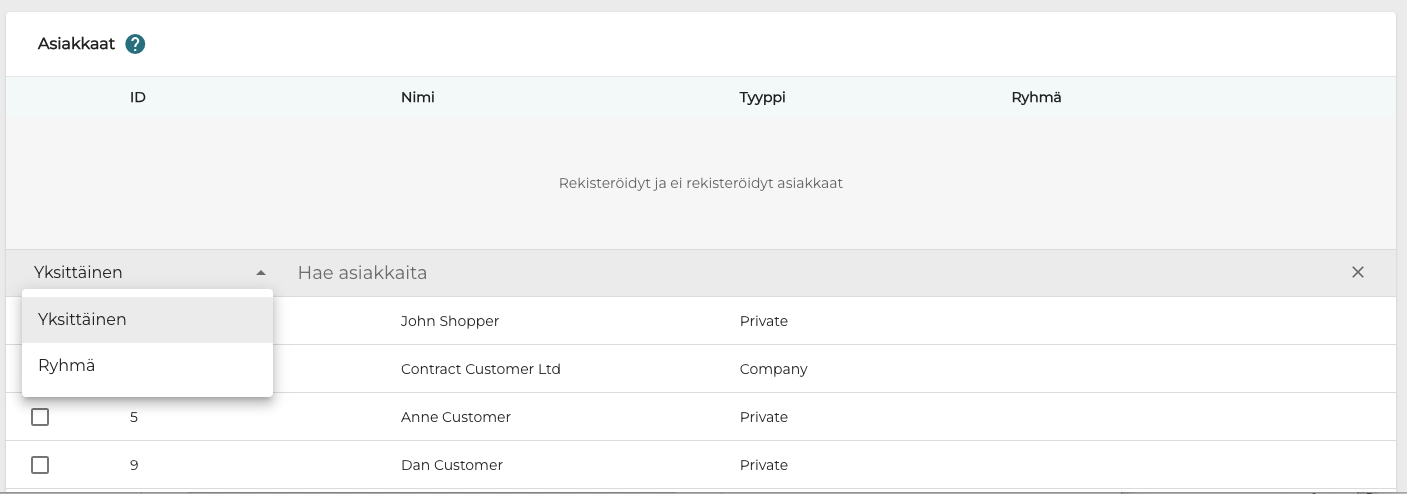
CustomerCard-tyypin asiakastunnisteita on nyt mahdollista käyttää Pikamaksaminen sopimusruokailun yhteydessä -toiminnon kanssa. Asiakastiedot voidaan hakea kassalla skannaamalla CustomerCard-tunniste mobiilisovelluksesta.
Asiakkaiden poistamisen/rajoittamisen esto avoimen tilauksen yhteydessä
Asiakasta ei ole mahdollista enää poistaa tai rajoittaa, mikäli kyseisellä asiakkaalla on avoin tilaus järjestelmässä.
Excel-mallipohja asiakastietojen tuontia varten
Excel-mallipohjat sekä yksityis- että yritysasiakkaita varten ovat nyt ladattavissa Asiakkaat-näkymästä. Mallien avulla voit tuoda asiakastietoja Solteq Commerce Cloudiin.
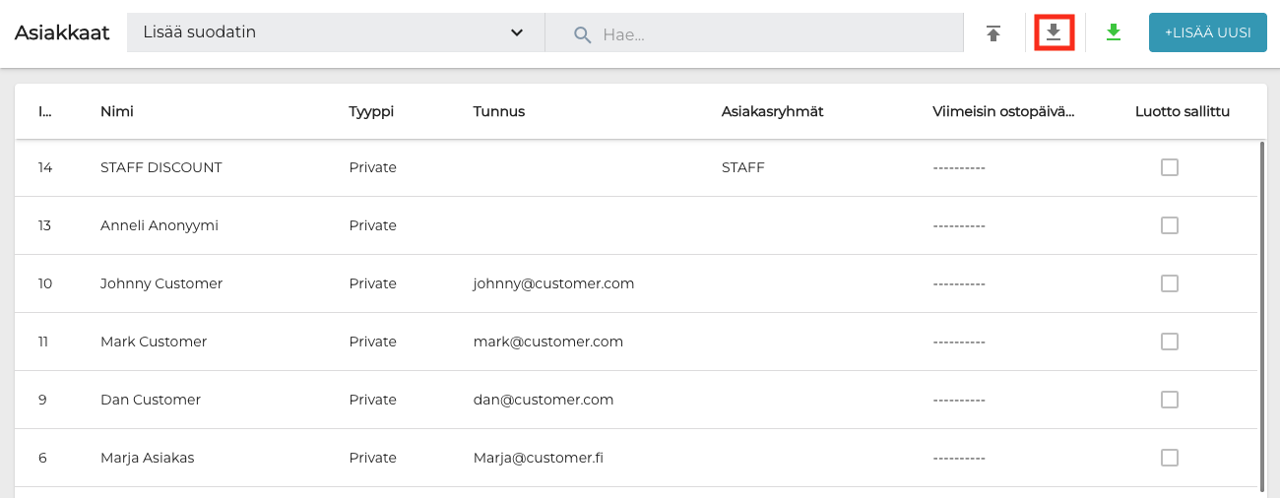
Katso lisätietoja sivulta Asiakastietojen vieminen ja tuominen Excel-muodossa.
Uudet kassatoiminnot
Tässä ohjelmistopäivityksessä on mukana useita uusia toimintoja, joita kassakäyttäjät voivat hyödyntää.
Huomiotekstin lisääminen ostoskorin tuoteriville
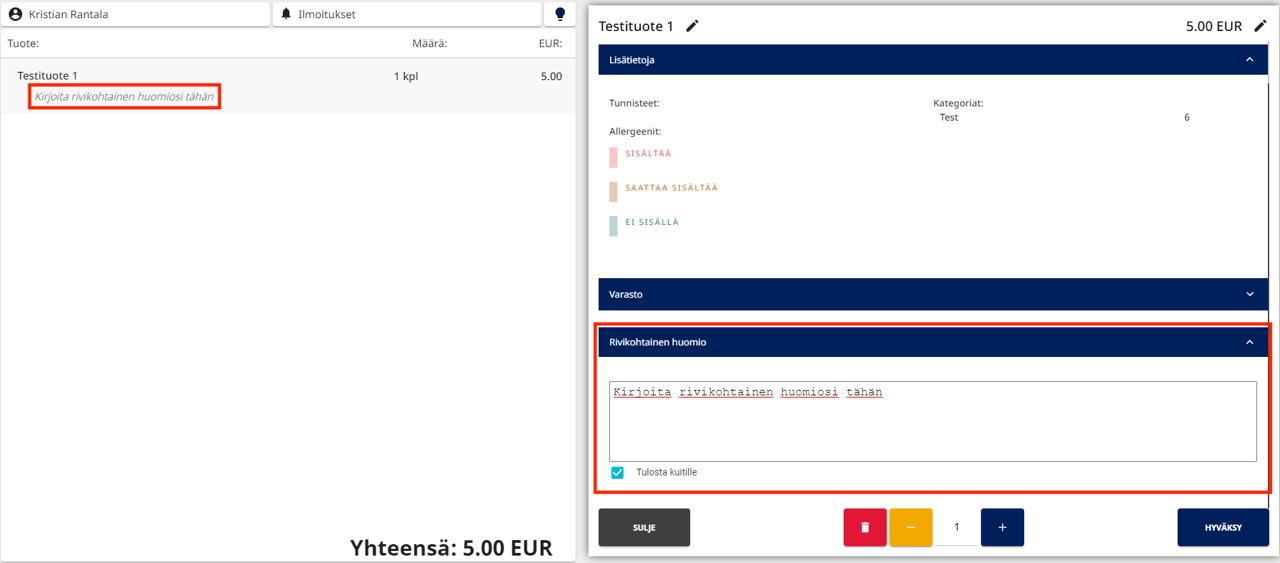
Kassakäyttäjät voivat nyt lisätä vapaamuotoisia tekstejä tietylle ostoskorin riville painamalla kyseistä riviä ja kirjoittamalla tekstin Rivikohtainen huomio -kenttään. Rivikohtainen huomioteksti on myös mahdollista sisällyttää asiakkaan kuittiin, ja se näkyy tilauksen tiedoissa taustapalvelussa.
Toimitusten tilat ostoskorin tuoteriveillä
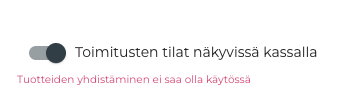
Kassakäyttäjien on nyt mahdollista merkitä ostoskorin tuoteriveille toimitusten tiloja. Saat kyseisen toiminnon käyttöön asettamalla Toimitusten tilat näkyvissä kassalla -asetuksen päälle yritystason asetuksissa.
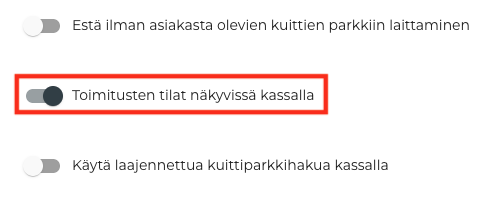
Tuotteiden yhdistämisen tulee olla poissa päältä myymälätason asetuksissa (joka myymälällä erikseen), jotta tätä toimintoa on mahdollista käyttää. Mikäli yrität laittaa toiminnon päälle ilman että tuotteiden yhdistäminen on poissa päältä, ohjelma näyttää virheilmoituksen.
Toimitustiloja on kaksi erilaista, ja niillä on omat kuvakkeet.
|
Kuvake |
Tila |
|---|---|

|
Valmis toimitettavaksi |

|
Toimitettu |
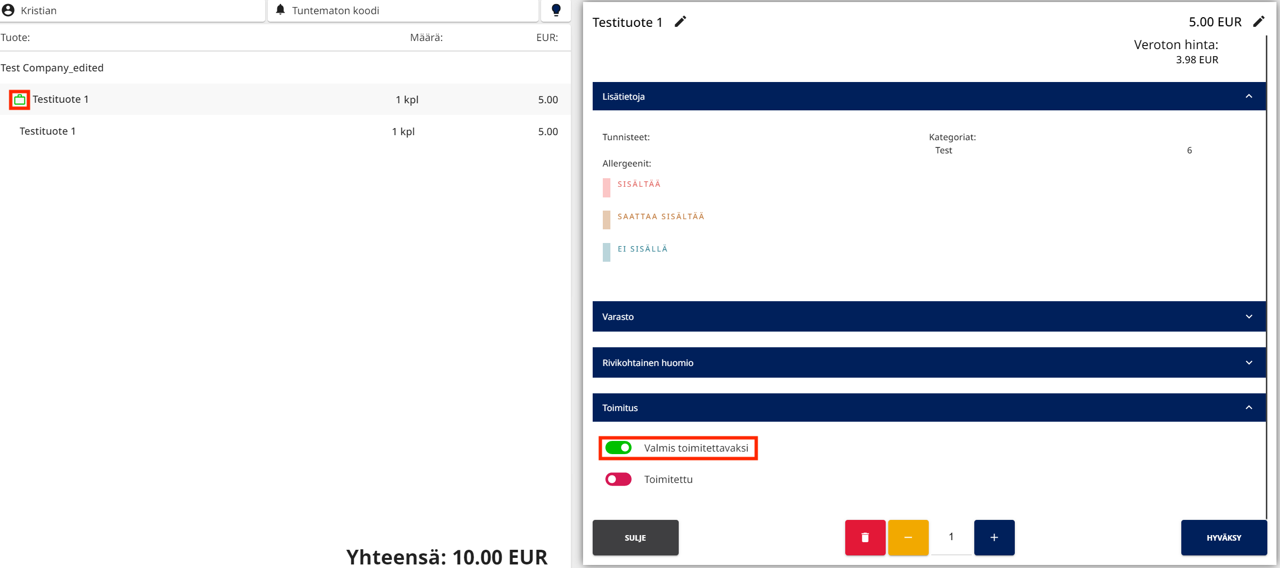
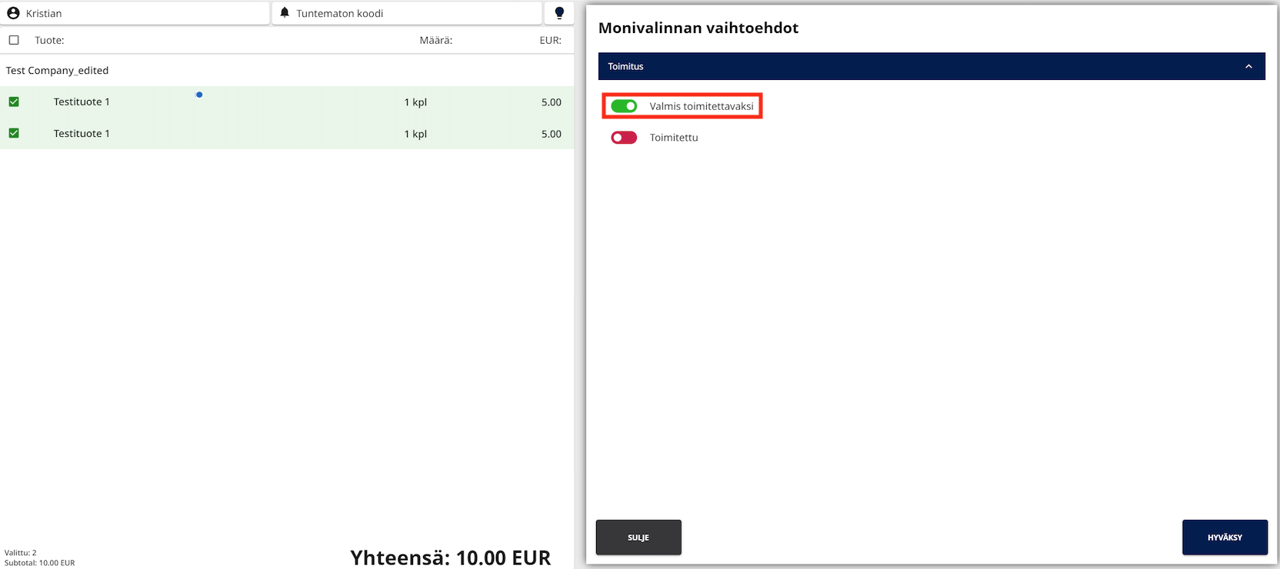
Katso lisätiedot ja ohjeet sivulta Toimitustilan lisääminen kassan tuoteriveille.
Manuaalinen hinnankorotus kassalla
Aiemmin oli mahdollista luoda syykoodeja ainoastaan alennuksille, mutta nyt on mahdollista luoda syykoodeja myös hinnankorotuksille. Lisäksi samaa syykoodia on mahdollista käyttää sekä alennuksiin että hinnankorotuksiin.
Uutta alennusta luotaessa ainoastaan sellainen syykoodi, jonka tyyppi on Alennus tai Molemmat tyypit voidaan valita syykoodiksi.
Voit luoda uusia syykoodeja taustapalvelun Syykoodit-näkymässä ja valita, onko syykoodityyppi Molemmat tyypit, Alennus, vai Hinnankorotus.
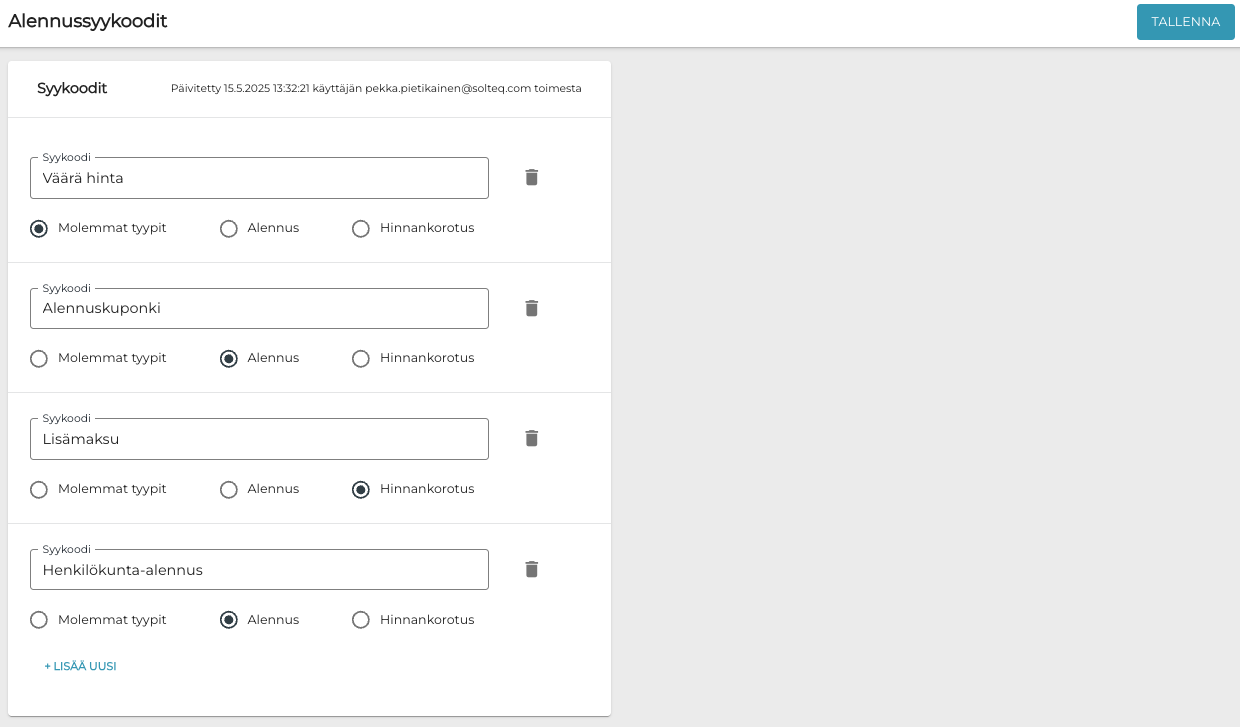
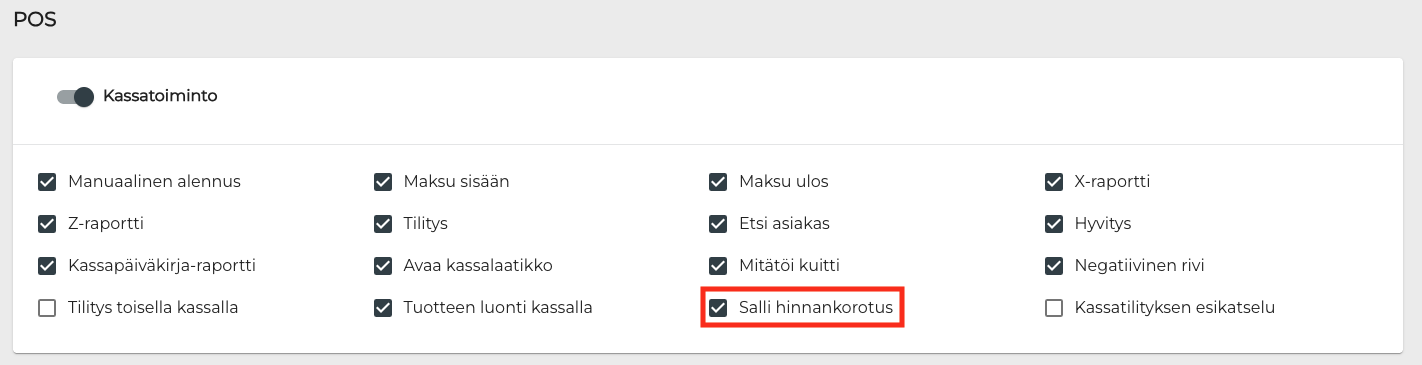
Kassakäyttäjät, jotka kuuluvat käyttäjäryhmään jolla on Salli hinnankorotus -oikeudet voivat tehdä hinnankorotuksen kassalla
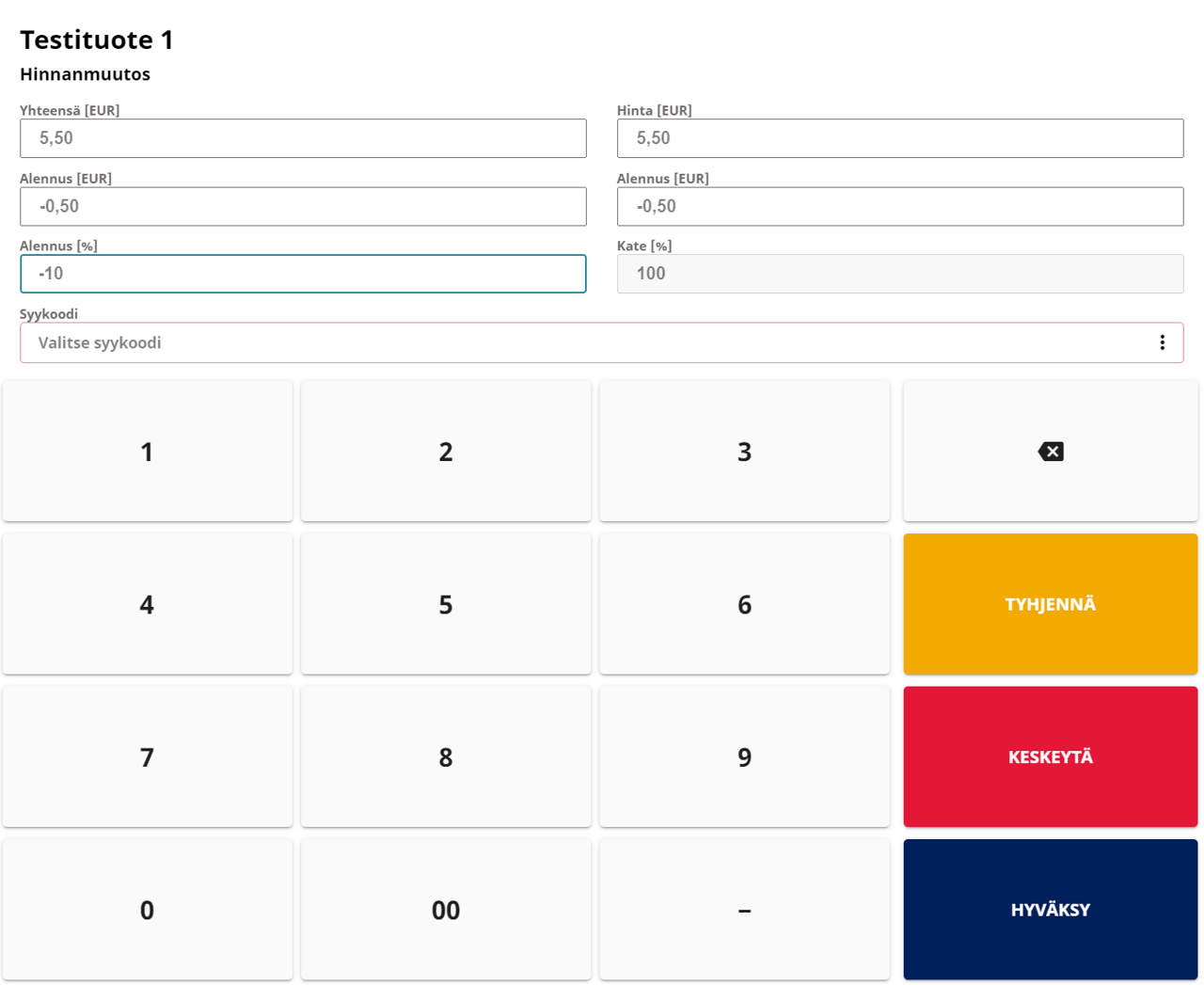
Kun kassakäyttäjällä on tarvittavat oikeudet, käyttäjä voi tehdä hinnankorotuksen yksittäisille ostoskorin riveille tai ostoskorin kokonaissummaan syöttämällä hinnankorotuksen valuuttamääränä tai prosenttiosuutena hinnasta, ja painamalla sitten miinuspainiketta. Hinta nousee tällöin.
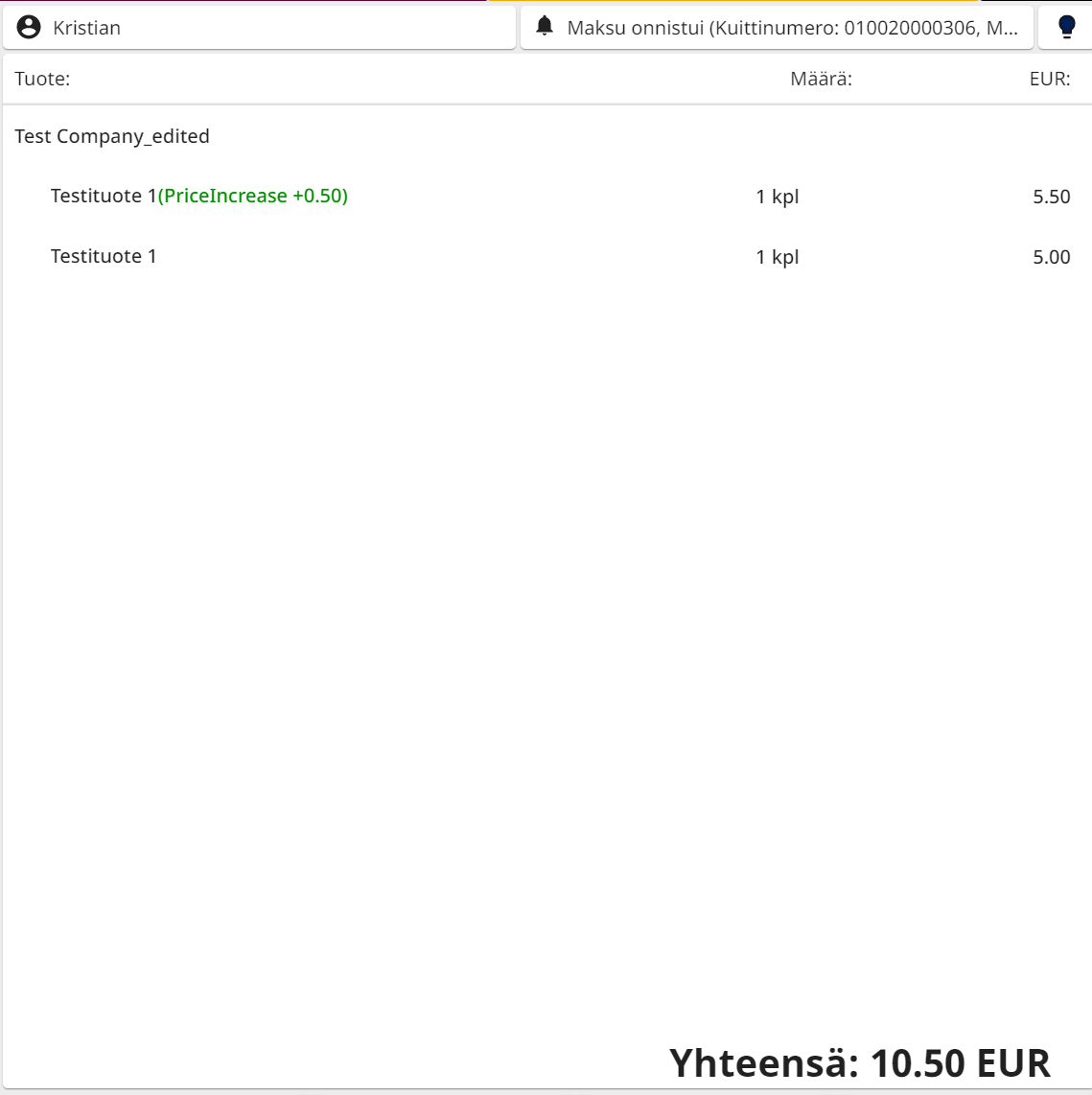
Kun kassakäyttäjä on valinnut sopivan syykoodin hinnankorotukselle, hinnankorotus tulee näkyviin ostoskoriin.
Katso lisätiedot ja ohjeet sivuilta Tuoterivikohtaisen hinnankorotuksen tekeminen ja Hinnankorotuksen tekeminen ostoskorin kokonaissummalle,
Parannuksia syykoodien ulkoasuun kassan käyttöliittymässä
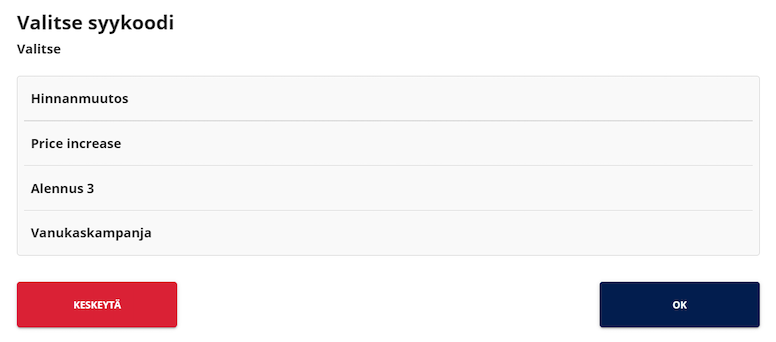
Kassaohjelman käyttöliittymään on tehty visuaalisia parannuksia syykoodin valintatoimintoon, sekä alennuksille että hinnankorotuksille.
Kuittiparkkitoiminnon muutokset
Osittain maksettujen tilausten laittaminen kuittiparkkiin
Nyt on mahdollista laittaa kuittiparkkiin tilauksia, joiden yksi tai useampi rivi on osittain maksettu. Tätä toimintoa voidaan käyttää esimerkiksi ulkoisesta rajapinnasta (kuten verkkokaupasta) tuleville tilauksille, jotka saattavat sisältää jo maksettuja rivejä.
Jos tilaus on osittain maksettu, sitä on mahdollista muokata muuttaa vasta kun maksu on poistettu.
Tämä toiminto täytyy aktivoida erikseen Solteqin toimesta. Lisätietoja saat ottamalla yhteyttä Solteqin asiakastukeen.
Ilman asiakasta olevan tilauksen kuittiparkkiin laittamisen esto
Nyt on mahdollista estää tilauksen kuittiparkkiin laittaminen kassalla, jos tilaukselle ei ole valittu asiakasta. Voit ottaa tämän ominaisuuden käyttöön tai poistaa sen käytöstä Yritystason asetuksissa.
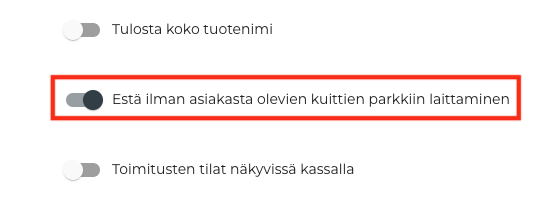
Kun asetus on laitettu päälle, kassaohjelma antaa erillisen virheilmoityksen, jos tilaus jolla ei ole asiakasta yritetään laittaa kuittiparkkiin.
Tilitykseen liittyviä uudistuksia
Pankkiinvienti-lomake
Nyt on mahdollista luoda lomake, joka voidaan liittää pankkiin toimitettavien käteistoimitusten mukaan. Tätä toimintoa on mahdollista käyttää, kun se on asetetty päälle Tilitysasetuksissa.
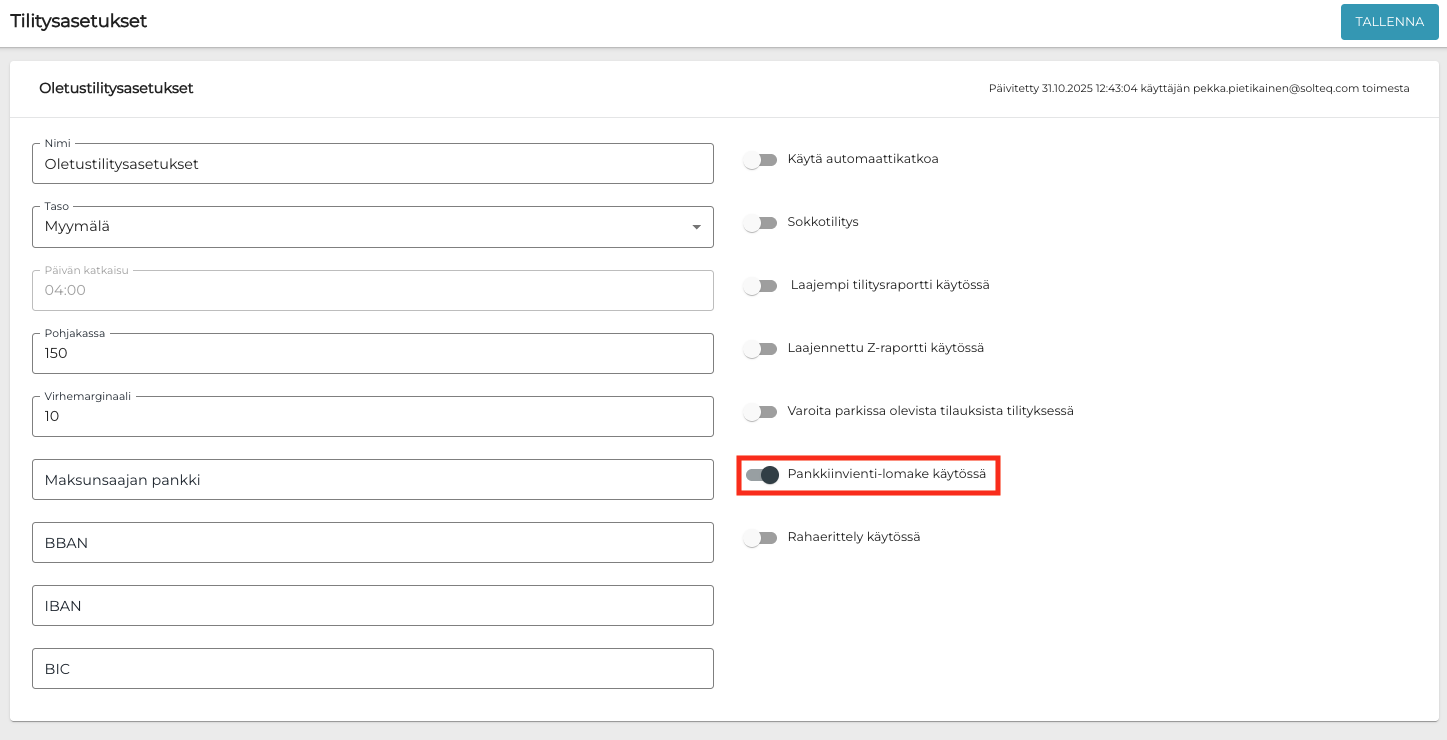
Kun toiminto on aktivoitu, kassakäyttäjän painaessa Hyväksy tilityksen lopuksi tulostuu erillinen PDF-tiedosto.
Käteisvarojen erittely
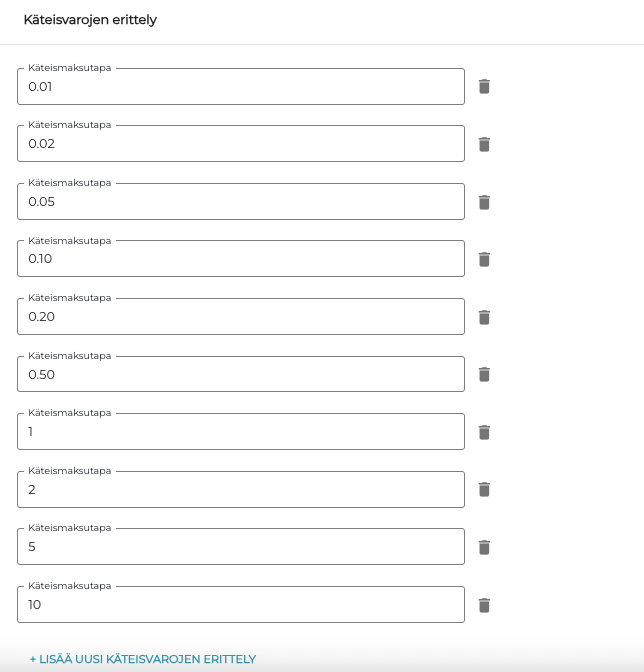
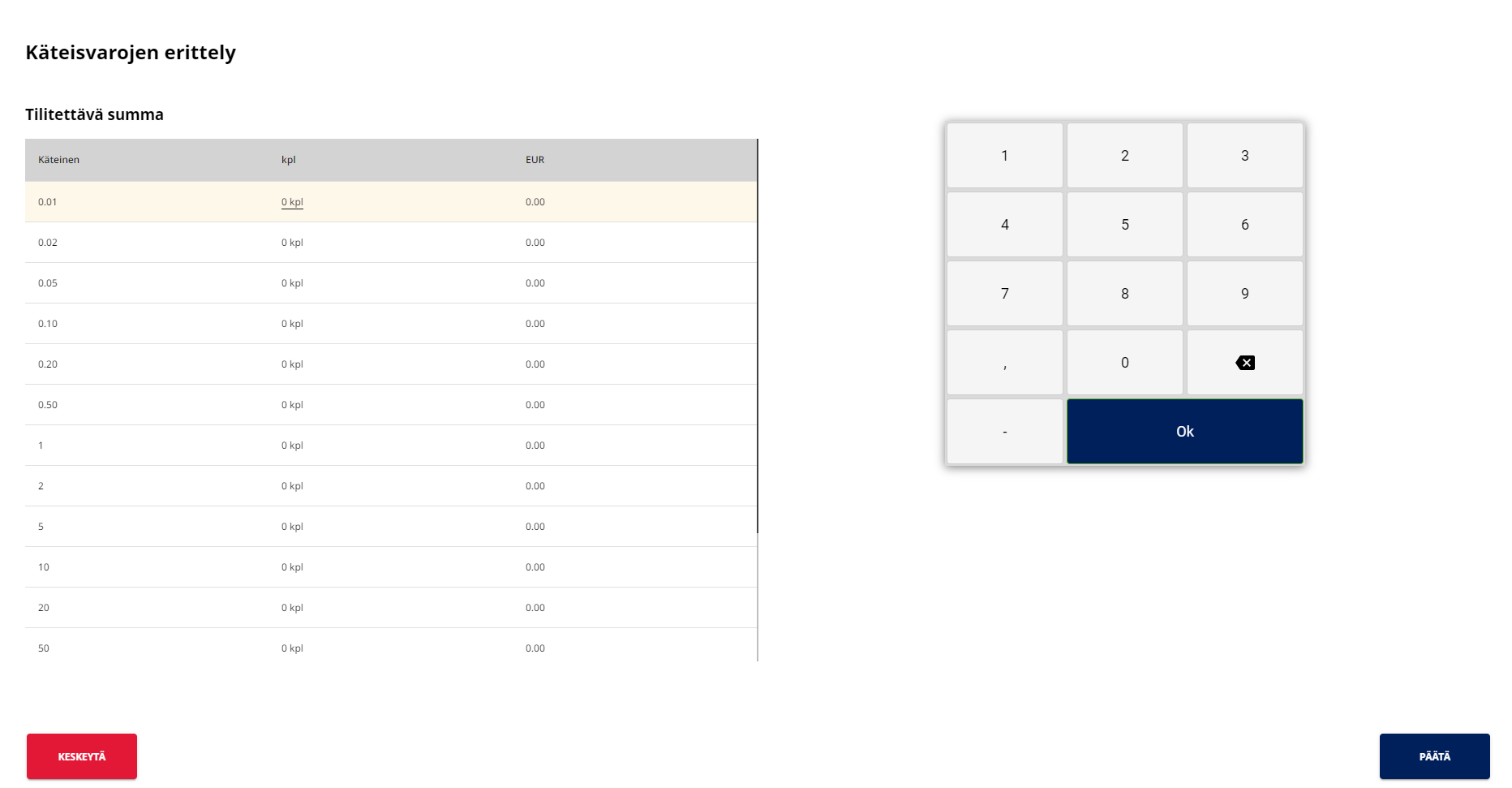
Tilitysten helpottamiseksi voit määritellä päävaluuttaa varten käteisvarojen erittelyn taustapalvelun Valuutta-näkymässä.
Rahaerittely käytössä -asetuksen tulee olla päällä Tilityksissä, jotta tätä toimintoa on mahdollista käyttää.
Uusien oheislaitteiden tuki
Tämän ohjelmistojulkaisun myötä uusia laitetyyppejä voidaan ottaa käyttöön Solteq Commerce Cloudin kanssa.
Kassan tai sopimusruokailusovelluksen merkkivalot
Voit konfiguroida ns. merkkivalon käyttöön työaseman asetuksissa. Merkkivaloa on mahdollista käyttää
-
ilmoittamaan asiakkaille kassan tilasta (suljettu tai käytössä), tai
-
Fast Contract Meal -sovelluksen kanssa osoittamaan, onnistuiko maksutapahtuma.
Alla esimerkkivideot toiminnon käytöstä.
Kassalla
Lisätiedot ja ohjeet löydät sivuilta Merkkivalojen määritteleminen kassalle tai sopimusruokailun pikamaksamista varten ja Kassan merkkivalot.
Zebra-hyllynreunaetikettitulostin
Solteq Commerce Cloudissa on mahdollista tulostaa hyllynreunaetikettejä Zebra Link-OS -tarratulostimilla, jotka sisältävät laajan valikoiman erilaisia ominaisuuksia ja vaihtoehtoja. Tulostin yhdistetään Solteq Commerce Cloudiin langattomasti, ja voit käynnistää hyllynreunaetikettien tulostamisen mistä vain, taustapalvelua verkkoselaimen kautta käyttäen.
Lisätietoja ja ohjeita sivuilla Zebra-hyllynreunaetikettitulostimen käyttöönotto Solteq Commerce Cloudin kanssa ja Hyllynreunaetikettien tulostaminen Zebra-tulostimella.
Alennuksen antaminen halvimmasta tuotteesta
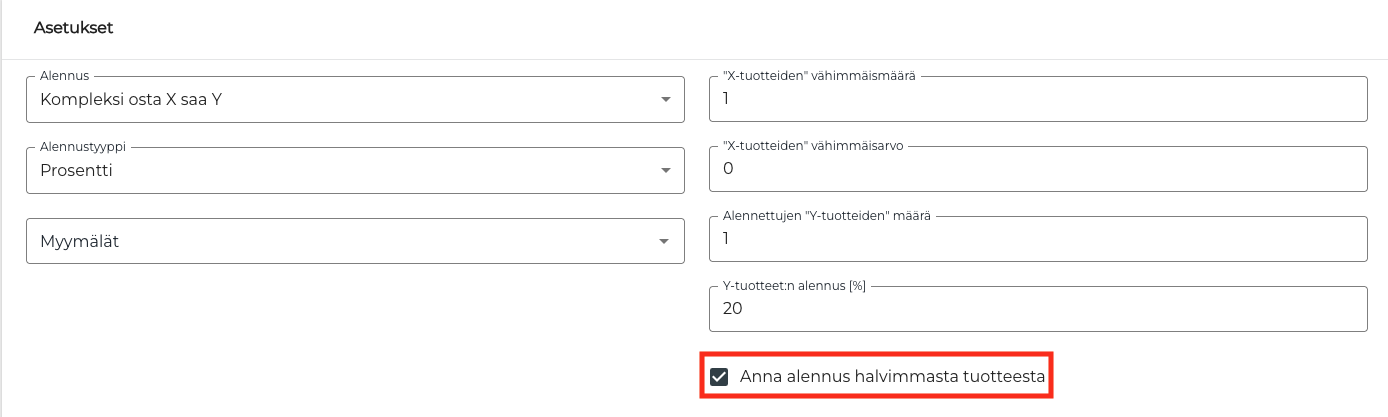
Kompleksi osta X saa Y -tyypin alennuksille on nyt mahdollista määrittää, että alennus annetaan halvimmasta tuotteesta; aseta tällöin Anna alennus halvimmasta tuotteesta -valintaruutu aktiiviseksi, kun luot alennuksen.
Kategorioiden nimenmuutokset tuotetiedoissa
Kun kategorian nimeä muutetaan, nimimuutos näkyy nyt myös tuotetiedoissa sekä varastoissa, joissa on kyseiseen kategoriaan kuuluvia tuotteita.
Tanskankieliset tekstit itsepalvelukassoilla ja kioskeissa
Tanskan käännöksiä on nyt mahdollista käyttää itsepalvelukassoilla ja kioskeissa.
-
Asiakkaat voivat valita tanskan kieleksi näytön oikeasta yläkulmasta kielivalikosta.
-
Tanskan käännökset näytetään staattisille käyttöliittymän teksteille, mukaan lukien painikkeet, valintaikkunat, ostoskorin yhteenveto ja maksuprosessi.
-
Tuotetietojen mukaan määritellyt tanskan käännökset tuotteen nimille ja kuvauksille näytetään.
-
Tanskan käännökset voidaan määrittää Kiosk Service -asetuksissa "Tilaus valmis" -viestin ja "Tilaus"-painikkeen teksteille.
Tanskankielisiä käännöksiä ei ole vielä mahdollista tuoda taustapalvelun Käännökset -toiminnolla.
API-päivitykset
Katso uusimmat päivitykset Solteq Commerce Cloudin API-dokumentaatioon sivulta https://apimanual.solteqpos.com/arn/release-notes-30-10-2025.
Muita parannuksia ja korjauksia
-
Varianttituotteita, joiden varianteilla on määritelty SKU-tunniste, voidaan nyt myydä, vaikka varastonhallinta ei olisikaan käytössä
-
Korjattu ongelma, joka ilmeni, kun varianttituotteen arvonlisäveroprosenttia muutettiin sen jälkeen, kun varianttituotteeseen linkitetty uusi varastonimike oli perustettu varastosiirron avulla. Jos ostohintaa muutettiin seuraavassa siirrossa, varastonimikkeen arvonlisäveroprosenttitieto katosi, ja tämä päivitettiin myös myyntituotteen tietoihin.
-
Ongelma ei ilmennyt uudelleen, kun varastonimikkeen arvonlisäveroprosentti päivitettiin oikeaan arvoon varastonimikkeen tietoihin, eikä se esiintynyt, kun varastonimike perustettiin käyttämällä Exceli-tuontitoimintoa varastosiirron yhteydessä.
-
-
Korjattu seuraava reseptituotteisiin liittyvä ongelma: Kun ylimääräisen ainesosan määrää muutettiin kassaohjelmassa, ostoskoriin ilmestyi uusi rivi, mikä johti tämän reseptituotteen tietojen monistamiseen (ja siihen että tiedot olivat väärin).
-
Korjattu seuraava ongelma: kun asiakas lisättiin koriin ja lahjakorttia käytettiin maksutapana, kyseisen asiakkaan tietoja ei liitetty tilaukseen, eivätkä ne näkyneet kuittissa tai taustapalvelussa tilauksen tiedoissa.